Ratgeber
Anmeldung per QR-Code auf MDE-Geräten: Passwort scannen statt tippen
Statt Benutzername und Passwort auf dem MDE-Gerät zu tippen, scannt man einen QR-Code, in dem beides verschlüsselt steht, und gibt eine kurze PIN ein. Im Industrial Kiosk Browser erledigt das ein kleines Skript ohne Änderung an der Web-App. Wer den QR-Code kopiert, kann eine kurze Ziffern-PIN allerdings schnell durchprobieren – Buchstaben und Ziffern ab 10 Zeichen halten lange.
 Von Jo Pfattheicher Softwareentwicklung, Produkte und KI · ICT Baden · Stand:
Warum das Anmelden auf dem Handheld so mühsam ist
Auf einem MDE-Gerät ist die Bildschirmtastatur klein, oft trägt man Handschuhe, und Geräte werden zwischen Schichten weitergegeben – also meldet man sich oft an. Lange Passwörter mit Sonderzeichen dauern, Tippfehler sperren Konten. In der Praxis endet das bei Zetteln am Gerät oder bei einem gemeinsamen Konto für alle – beides schlechter als ein persönliches Konto, das sich schnell anmelden lässt.
Die Lösungswege im Überblick
-
Passwort tippen
Geht immer, braucht nichts. Langsam und fehleranfällig auf kleinen Tastaturen; verleitet zu kurzen oder aufgeschriebenen Passwörtern.
-
Barcode mit dem Passwort im Klartext
Schnell, aber jeder Scanner und jede Kamera liest das Passwort mit. Nicht zu empfehlen.
-
Anmeldung über ein zentrales Identitätssystem mit Ausweis oder NFC
Am stärksten, wenn die Web-App ein solches System unterstützt: Ausweis an das Gerät halten, angemeldet. Braucht Infrastruktur und Unterstützung in der Web-App.
-
Verschlüsselter QR-Code mit PIN
Der Mittelweg ohne Änderung an der Web-App: Benutzername und Passwort stehen verschlüsselt im QR-Code, entschlüsselt wird erst mit der PIN auf dem Gerät. Wie gut das schützt, hängt an der PIN-Länge – Abschnitt „Was die PIN schützt“.
So funktioniert die Anmeldung per QR-Code
QR-Code erzeugen
Im Generator auf dieser Website Benutzername, Passwort und PIN eingeben, auf Wunsch ein Ablaufdatum. Der Generator rechnet nur im Browser, nichts wird gesendet. Den QR-Code ausdrucken, zum Beispiel auf die Rückseite des Ausweises; die PIN getrennt davon mitteilen.
Anmeldeseite öffnen und scannen
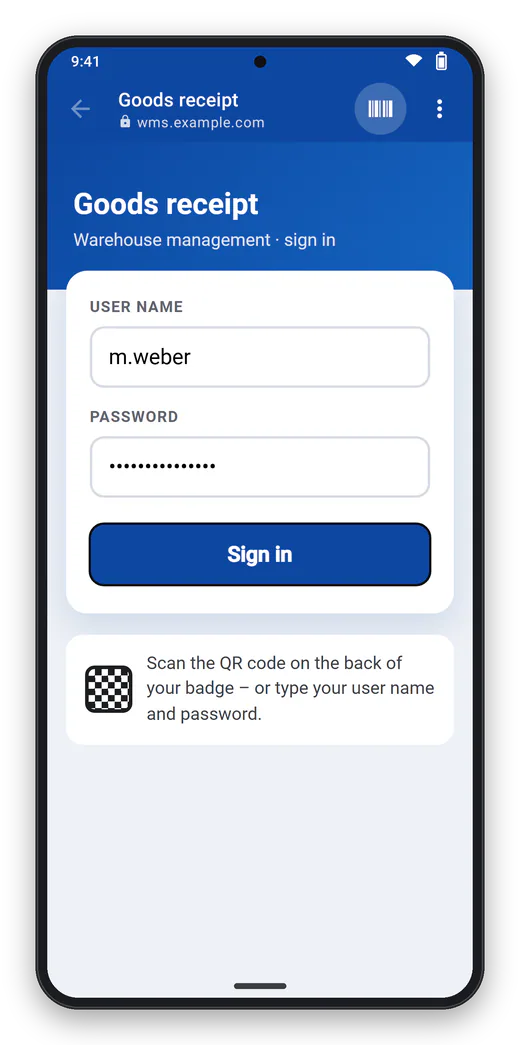
Auf dem Gerät ist die Anmeldeseite der Web-App im Industrial Kiosk Browser offen. Das Skript nimmt den Scan aus der Seite – der verschlüsselte Text landet nie in einem Feld – und fragt nach der PIN.
PIN eingeben
Mit der richtigen PIN entschlüsselt das Skript den Code, trägt Benutzername und Passwort ins Formular ein und drückt die Anmelde-Schaltfläche. Eine falsche PIN wird abgelehnt; nach fünf falschen PINs hintereinander nimmt das Skript 15 Minuten lang keine Login-Codes an.
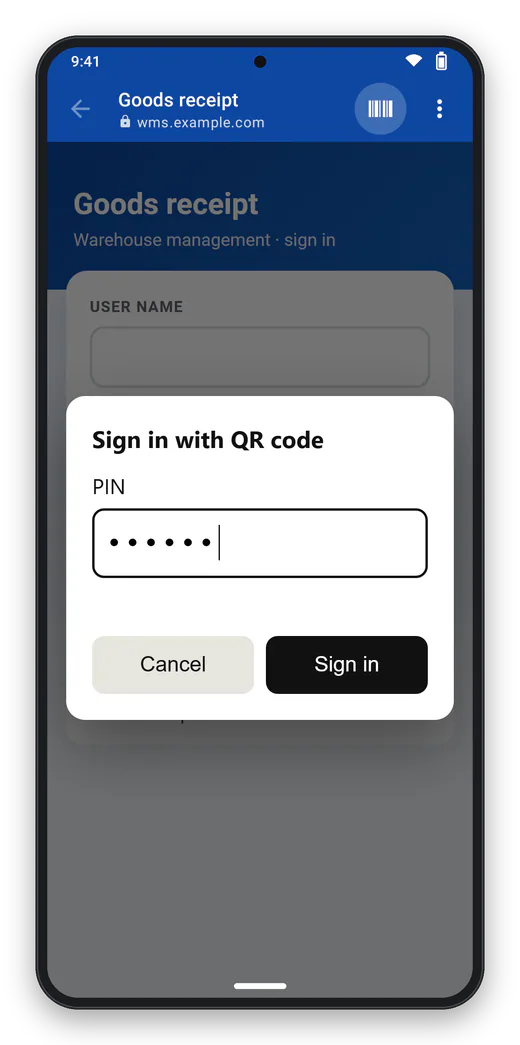
Technisch: AES-256-GCM, der Schlüssel entsteht aus der PIN mit PBKDF2-SHA256 und 600.000 Runden. Ein Code ist rund 130 bis 200 Zeichen lang – ein QR-Code, den jedes Scan-Modul und auch die Kamera liest. Auf einem Zebra-Gerät mit Android 15 dauert das Entschlüsseln etwa eine halbe Sekunde. Das Format und das Skript stehen offen in der Anleitung.
Was die PIN schützt – und was nicht
Wer QR-Code und PIN hat, kann sich anmelden – den Code also wie einen Schlüssel behandeln. Die PIN schützt einen verlorenen Code gegen schnelles Ausprobieren am Gerät: Nach fünf Fehlversuchen ist 15 Minuten Pause. Diese Sperre steckt in der Seite, sie ist eine Bremse, kein Schloss.
Gegen jemanden, der den QR-Code kopiert – ein Foto genügt –, hilft eine kurze PIN wenig: Er probiert am eigenen Rechner ohne Grenze. Die 600.000 Runden machen jeden Versuch langsam, eine aktuelle Grafikkarte schafft trotzdem grob 15.000 Versuche pro Sekunde:
| PIN | Möglichkeiten | Zeit (etwa) |
|---|---|---|
| 4 Ziffern | 10.000 | unter einer Sekunde |
| 6 Ziffern | 1.000.000 | etwa eine Minute |
| 8 Ziffern | 100 Millionen | etwa 2 Stunden |
| 10 Zeichen aus Buchstaben und Ziffern | etwa 8 × 10¹⁷ | weit länger als jedes Passwort gültig ist |
Größenordnung nach Benchmarks für PBKDF2-SHA256, umgerechnet auf 600.000 Runden; der Generator zeigt die Schätzung für die eingegebene PIN an.
- Für Konten nutzen, deren Passwort man auch auf eine Karte schreiben würde: persönliche Konten mit nur den Rechten, die auf dem Handheld nötig sind – keine Administratorkonten.
- Wo Codes kopiert werden können, eine längere PIN aus Buchstaben und Ziffern (10 Zeichen oder mehr) verwenden.
- Ein Ablaufdatum setzen und nach einem Passwortwechsel neue Codes erzeugen – ein alter Code funktioniert dann einfach nicht mehr.
- Geht ein Code verloren: das Passwort des Kontos ändern.
Abwägung: Wann sich der QR-Login lohnt – und wann nicht
Nüchtern gerechnet: Steckt ein starkes Passwort in einem QR-Code hinter einer 6-stelligen PIN, ist das Konto für jemanden, der den Code in die Hände bekommt, nur noch so gut geschützt wie die PIN. Der QR-Login macht ein Passwort also nicht stärker – er macht es bequemer. Ob das ein Gewinn ist, hängt davon ab, was ohne ihn passiert.
Und da sieht die Praxis oft schlechter aus: Wer täglich lange Passwörter auf einem Handheld tippen muss, wählt kurze, schreibt sie auf einen Zettel am Gerät oder druckt sich das Passwort gleich als normalen QR-Code aus – unverschlüsselt, lesbar für jeden Scanner und jede Handykamera. Gegen diese Abkürzungen ist ein verschlüsselter Code mit PIN klar besser. Gegen ein starkes Passwort, das wirklich getippt wird, ist er schwächer.
-
Passt: Konten nur für die Arbeit am Handheld
Eigene Konten mit wenig Rechten (nur Wareneingang, nur Kommissionierung), erreichbar nur im Firmennetz, auf verwalteten Geräten im Kioskmodus – dazu ein Ablaufdatum und neue Codes bei jedem Passwortwechsel.
-
Passt: wenn sonst Klartext-QR-Codes oder Zettel drohen
Werden Passwörter heute schon aufgeschrieben, als Barcode gedruckt oder unter Kollegen geteilt, ist der verschlüsselte Code mit PIN die bessere Wahl – und meist die, die im Alltag auch benutzt wird.
-
Passt nicht: das zentrale Firmenpasswort
Ist das Passwort dasselbe wie für E-Mail, Rechner und VPN, legt ein kopierter Code mit kurzer PIN all das offen. Dann ein eigenes Konto für die Handheld-Anwendung einrichten – oder den QR-Login nicht verwenden.
-
Passt nicht: Administratorkonten und Zugänge aus dem Internet
Konten mit weitreichenden Rechten oder Anmeldeseiten, die von außen ohne zweiten Faktor erreichbar sind, gehören nicht auf eine Karte – auch nicht verschlüsselt.
Warnung: Verschleierung ist keine Sicherheit
Ein QR-Code, den man nicht lesen kann, wirkt sicher – ist es aber nur so weit, wie die PIN lang ist. Die Verschlüsselung (AES-256) ist stark, die kurze PIN ist die Schwachstelle. Darum liegt das Format bewusst offen: Die Sicherheit soll nicht davon abhängen, dass niemand weiß, wie der Code aufgebaut ist, sondern allein von der PIN. Wer mehr Schutz braucht, nimmt eine lange PIN aus Buchstaben und Ziffern oder einen anderen Weg aus dem Abschnitt „Lösungswege“.
Schritt für Schritt: QR-Login im Industrial Kiosk Browser einrichten
Skript ins Profil der Web-App
Das Skript qr-login.js als Ressource ins Profil nehmen und als Injektion für die Anmeldeseite eintragen. Fertig zum Anpassen liegt es in der Beispielkonfiguration qr-login.json.
Felder nennen, falls nötig
Das Skript sucht übliche Feldnamen wie
username, Felder vom Typ E-Mail und das erste Passwortfeld. Heißen die Felder anders, nennt eine Injektion davor die CSS-Selektoren.Am Gerät testen
Anmeldeseite öffnen, QR-Code scannen, PIN eingeben. Öffnet sich die Tastatur nicht von selbst, einmal ins PIN-Feld tippen.
"injections": [
  { "match": { "url": "https://login.example.com/", "type": "prefix" }, "when": "pageLoaded", "js": "res:qr-login.js" }
]res:qr-login.js ist das Skript als Ressource des Profils.{ "match": { "url": "https://login.example.com/", "type": "prefix" }, "when": "pageLoaded",
"js": "window.IKB_QR_LOGIN = { user: '#j_username', password: '#j_password', submit: true };" }user, password und submit; dazu gibt es maxTries und lockMinutes.Voraussetzung: Die Anmeldeseite läuft über https. Die Verschlüsselung im Browser (WebCrypto) gibt es nur auf sicheren Seiten; auf einer http://-Seite meldet das Skript das und tut sonst nichts. Anmeldungen über mehrere Seiten oder mit einem zweiten Faktor brauchen eigene Selektoren oder eine kleine Anpassung des Skripts – das Skript trägt nur Benutzername und Passwort ein.
Unser Produkt
Industrial Kiosk Browser – Kiosk-Browser für Android-MDE-Geräte
Kiosk-Browser für Web-Apps auf Android-MDE-Geräten: Scans ins aktive Feld, Kioskmodus, Allowlist, JavaScript-Injektionen wie das QR-Login-Skript, Konfiguration per MDM – Open Source, ohne Gerätelizenz.
Häufige Fragen
Muss die Web-App für die Anmeldung per QR-Code geändert werden?
Nein. Das Skript läuft als Injektion im Industrial Kiosk Browser, trägt Benutzername und Passwort in das vorhandene Anmeldeformular ein und drückt dessen Anmelde-Schaltfläche. Die Seite muss nur über https laufen.
Ist ein QR-Code mit Passwort nicht unsicher?
Im Klartext ja. Hier ist er mit AES-256 verschlüsselt, den Schlüssel liefert erst die PIN. Wie lange das gegen jemanden hält, der den Code kopiert, hängt an der PIN: eine 6-stellige Ziffern-PIN ist in etwa einer Minute durchprobiert, Buchstaben und Ziffern ab 10 Zeichen halten weit länger.
Ist ein QR-Code mit PIN sicherer als ein starkes Passwort?
Nein – gegen jemanden, der den Code kopiert, ist er nur so stark wie die PIN. Er ist bequemer und deutlich sicherer als ein aufgeschriebenes Passwort oder ein Passwort als unverschlüsselter QR-Code. Für Konten mit wenig Rechten auf verwalteten Geräten passt er, für das zentrale Firmenpasswort und Administratorkonten nicht.
Werden Passwort oder PIN irgendwohin gesendet?
Nein. Der Generator verschlüsselt im Browser, das Skript entschlüsselt auf dem Gerät. Gesendet wird nur, was das Anmeldeformular der Web-App ohnehin sendet.
Was passiert bei einer falschen PIN?
Die Anmeldung wird abgelehnt. Nach fünf falschen PINs hintereinander nimmt das Skript 15 Minuten lang keine Login-Codes an. Gegen eine Kopie des Codes schützt diese Sperre nicht – dagegen hilft nur eine lange PIN.
Läuft ein QR-Login-Code ab?
Wenn beim Erzeugen ein Ablaufdatum gesetzt wurde, ja: danach meldet das Skript den Code als abgelaufen. Ohne Ablaufdatum gilt er, bis sich das Passwort des Kontos ändert.
Weitere Ratgeber
- Barcode-Scanner für den PC: Handscanner, Webcam oder Bildschirm? – Handscanner, Webcam, Bildschirm oder Smartphone: welcher Weg wann passt – ehrlich verglichen.
- PC sperren, Bildschirm bleibt sichtbar: so geht es unter Windows – Was Win+L, Bildschirmschoner und Kioskmodus leisten – und wann eine durchsichtige Bildschirmsperre die richtige Wahl ist.
- Android-Tastatur mit F-Tasten: F1 bis F24 für Terminal-Emulation auf dem Handheld – F1–F24, Esc und Einfg auf dem Android-Handheld: Hardware-Tasten, Tastenleiste der Emulation, externe oder Bildschirmtastatur – welcher Weg wann passt.
- Barcode-Scan kommt im Browser des MDE-Geräts nicht an: Ursachen und Lösungen – Profil, Tastatur-Ausgabe, Fokus, Enter: warum der Barcode-Scan im Browser des MDE-Geräts fehlt – und welcher Lösungsweg wann passt.
- Verwaiste SIDs und „Jeder“-Rechte auf Windows-Fileservern finden – „Konto unbekannt“, „Jeder“ darf schreiben, Vererbung unterbrochen: So finden Sie riskante Rechte auf dem Fileserver – mit Bordmitteln oder einem Bericht.
- Windows-Härtung auf Anlagen-, Labor- und Leitstandsrechnern prüfen – offline und ohne Agent – Bordmittel, zentrale Werkzeuge oder portabler Sammler: wie Sie die Windows-Härtung von Anlagen-PCs prüfen, ohne etwas zu installieren – ehrlich verglichen.
- ChatGPT und Copilot im Unternehmen: Was darf rein, was nicht? – Welche Daten in welche Variante eines KI-Dienstes dürfen, was draußen bleibt und was in eine kurze KI-Richtlinie für den Betrieb gehört.
- Industrie-Client für Terminal-Emulation und Web-Apps: Lizenz im Überblick und eine Open-Source-Alternative für den Web-Teil – Lizenz je Client und Abo-Modell eines Industrie-Clients – und wofür Industrial Kiosk Browser und Industrial Keyboard passen und wofür nicht.
- KI im Mittelstand einführen: womit anfangen? – Womit ein mittelständischer Betrieb anfängt: der erste Ablauf, was vorher zu klären ist und welche Fehlstarts Sie sich sparen.
- KI-Schulung für Mitarbeiter: Was verlangt die KI-Verordnung wirklich? – Was Artikel 4 der KI-Verordnung von Betrieben verlangt, wie Sie es mit wenig Aufwand belegen und warum eine Schulung allein wenig verändert.
- Was kostet KI-Beratung? Preise und Pakete im Überblick – Was Analyse, Workshop, Pilot und Begleitung laut öffentlichen Preisseiten kosten, wovon der Preis abhängt und woran Sie ein seriöses Angebot erkennen.
- Enterprise-Browser des Geräteherstellers: Lizenz im Überblick und eine Open-Source-Alternative – Lizenz je Gerät, Laufzeiten, Aktivierung beim Browser des Geräteherstellers – und was Industrial Kiosk Browser gleich, anders und nicht macht.
- Bildschirmtastatur für MDE-Geräte: Lizenz der Hersteller-Tastatur und Open-Source-Alternative – Wann die Enterprise-Tastatur des Geräteherstellers eine Lizenz braucht – und was Industrial Keyboard gleich, anders oder noch nicht macht.
- Kiosk-Browser mit Fernverwaltung und Lizenz je Gerät: Überblick und eine Open-Source-Alternative für Web-Apps mit Scanner – Funktionen und Lizenzmodell eines Kiosk-Browsers für Android mit Fernverwaltung – und wofür Industrial Kiosk Browser passt und wofür nicht.
- Browser des Geräteherstellers im Client Pack: Lizenz im Überblick und eine Open-Source-Alternative – Anwendungslizenz, Demo und Aktivierung beim Browser des Geräteherstellers – und was Industrial Kiosk Browser gleich, anders und nicht macht.
- Kiosk-Browser für Android-Handhelds mit Scanner: sieben Produkte nach Herkunft im Überblick – Browser der Gerätehersteller, der MDM-Anbieter und eigenständige Apps nebeneinander: Herkunft, Lizenzmodell, Scan in die Web-App – und wofür welcher die naheliegende Wahl ist.
QR Code ist eine eingetragene Marke der DENSO WAVE INCORPORATED; Android ist eine Marke von Google LLC; JavaScript ist eine Marke von Oracle. Industrial Kiosk Browser ist ein eigenständiges Produkt von ICT Baden.
Kontakt
Fragen zu Ihrem Einsatz?
Schreiben Sie uns, wofür Sie eine Lösung suchen – wir melden uns persönlich.